O registro das medidas do avaliado é simples e fácil no Physical Test. São 4 passos, confira abaixo:
Antes de registrar as medidas, é necessário:
- Ter avaliados cadastrados
- Ter avaliadores cadastrados
- Ter um cadastro com permissão para avaliações. Veja como saber se você possui permissões para realizar avaliações.
Como registrar as medidas
Acesse o menu 'Avaliações' na barra superior.

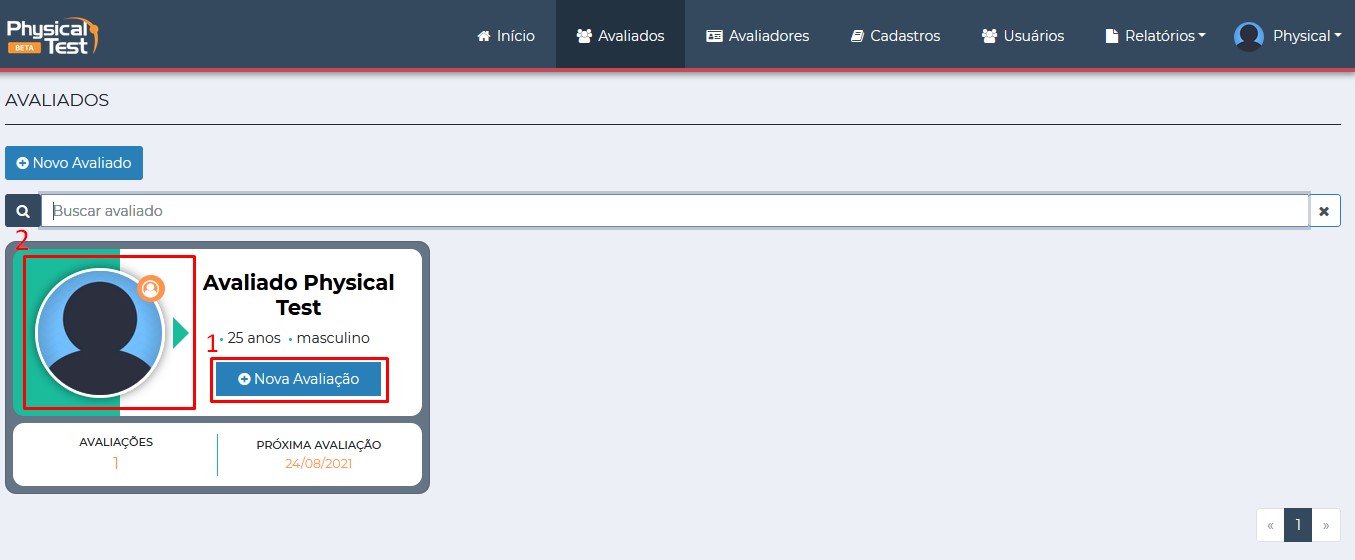
Na seção de avaliados, você poderá iniciar a avaliação através de duas formas:
- (1) Clicando no botão 'Nova avaliação'
- (2) Clicando na foto do avaliado. Você será redirecionado para a listagem de avaliações do avaliado. Neste tela, será possível criar uma nova avaliação.
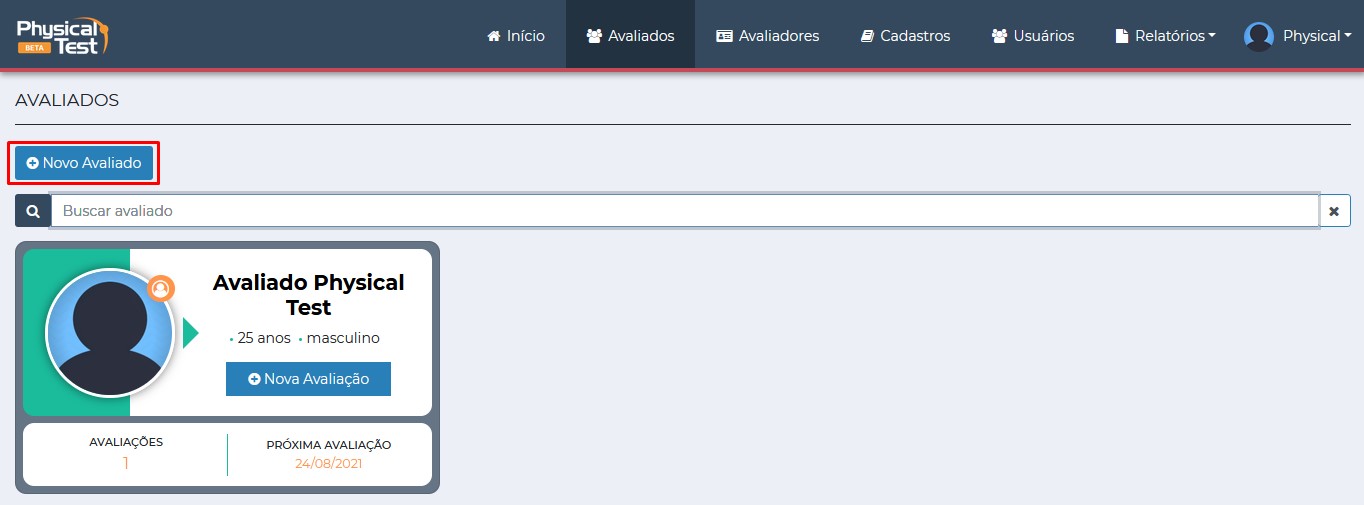
Caso o avaliado não esteja cadastrado, clique em 'Novo avaliado'.
Clique em medidas corporais nas opções de avaliação física.

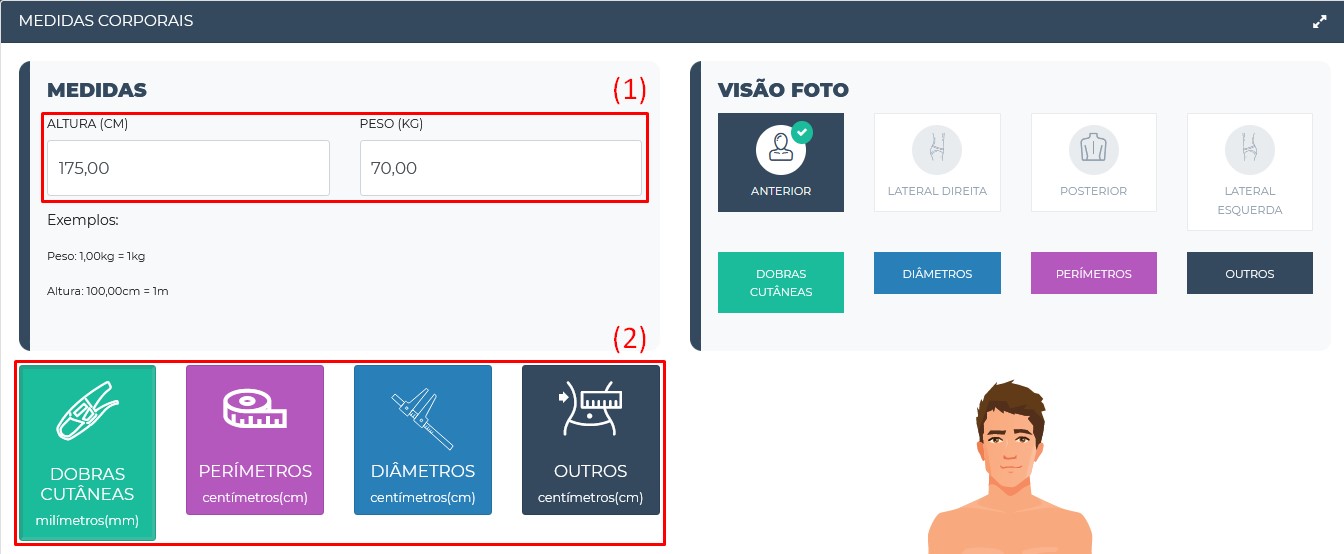
Dentro da tela de registro das medidas corporais, você verá as seguintes opções:
- (1) - Preenchimento obrigatório da altura(sempre em cm, ou seja caso o avaliado tenha 1,70 no software coloque 170,00) e peso(kg)
- (2) - Possibilidade de coleta de 'Dobras cutâneas', 'Perímetros', 'Diâmetros' e 'Outras'. Veja aqui como cadastrar medidas personalizadas.
- (3) - Campos para preenchimento dos valores das medidas. Ao marcar a caixa a esquerda, a medida será marcada no avatar no lado direito
- (4) - Clicando em 'Selecionar todas' você visualizará as medidas marcadas no avatar no lado direito

- (5) - Campos para preenchimento dos valores dos objetivos das medidas.

- (6) - Ao clicar nos botões você pode alternar as visões do avatar entre: 'Anterior', 'Lateral direita', 'Posterior' e 'Lateral esquerda'

- Botão para salvar a avaliação sempre localizado no canto direito
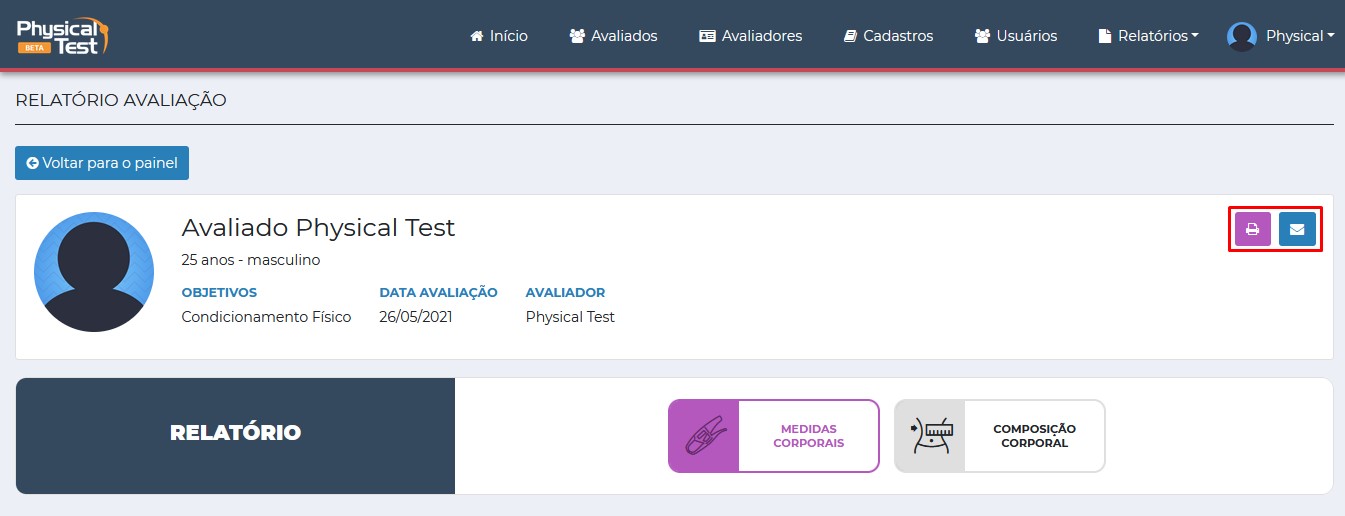
Ao salvar a avaliação, você poderá visualizar o relatório em tela, enviar por e-mail ou imprimir. Veja mais sobre os relatórios das avaliações físicas.