O cadastro de fórmulas é simples e fácil no Physical Test. São 3 passos, confira abaixo:
Antes de cadastrar as fórmulas, é necessário:
- Ter autores de protocolo cadastrados
- Ter classificações cadastradas
- Ter etnias cadastradas
- Ter uma conta com permissão para realizar cadastros gerais. Veja como saber se você possui permissões para cadastros gerais.
Como criar uma fórmula
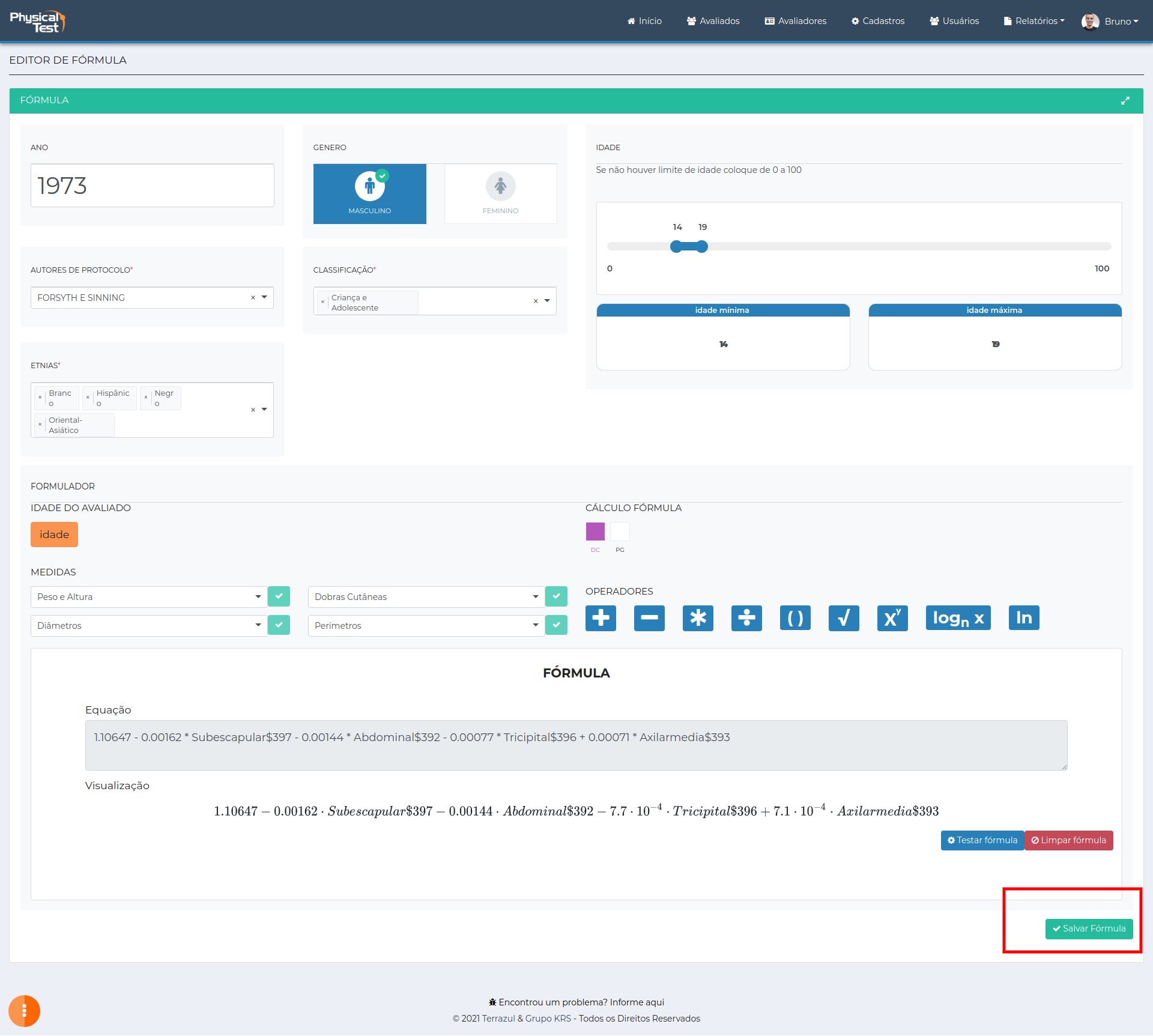
Acesse o menu 'Cadastros' na barra superior.
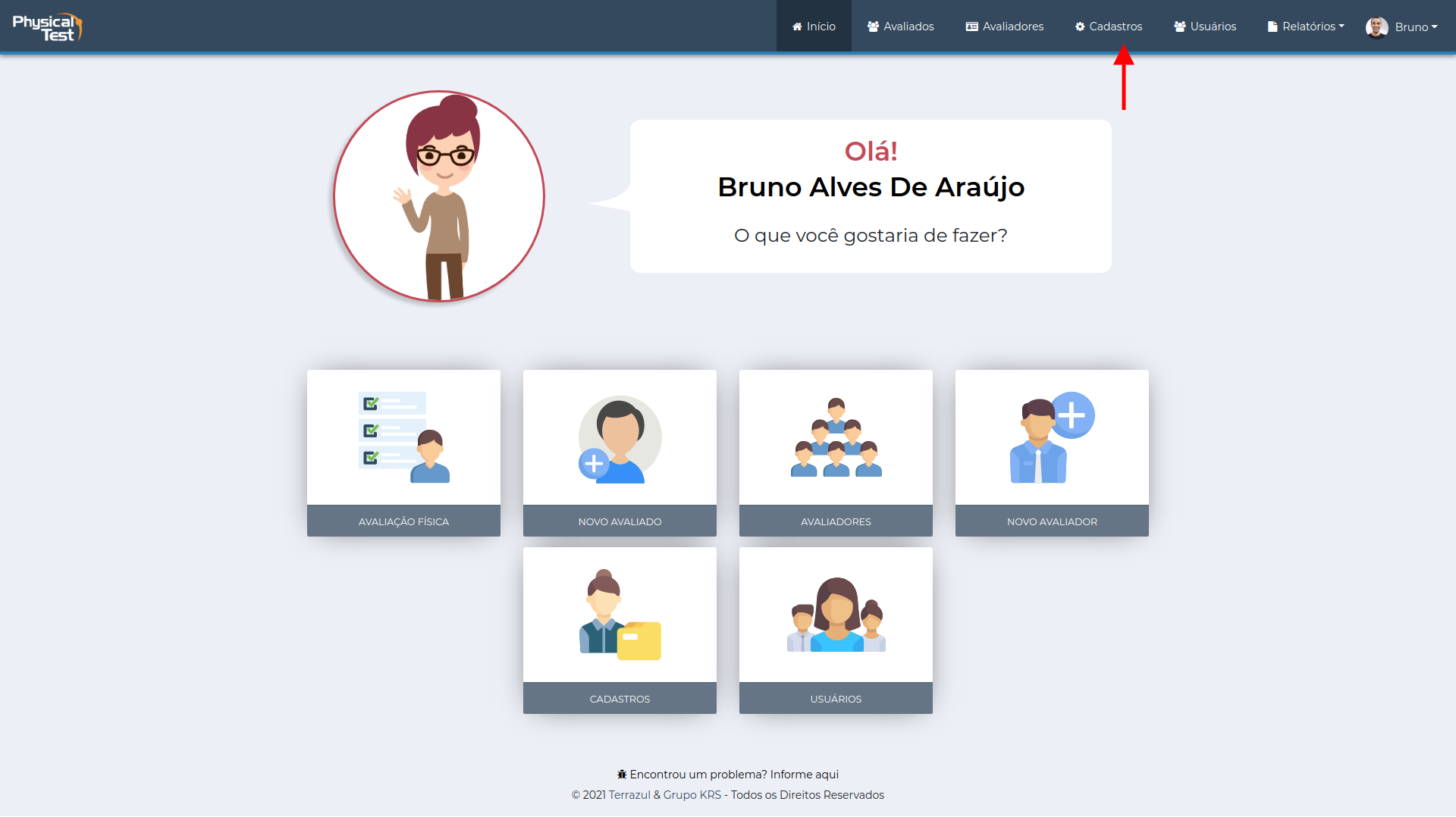
Na seção de 'Cadastros', acesse 'Fórmulas'.
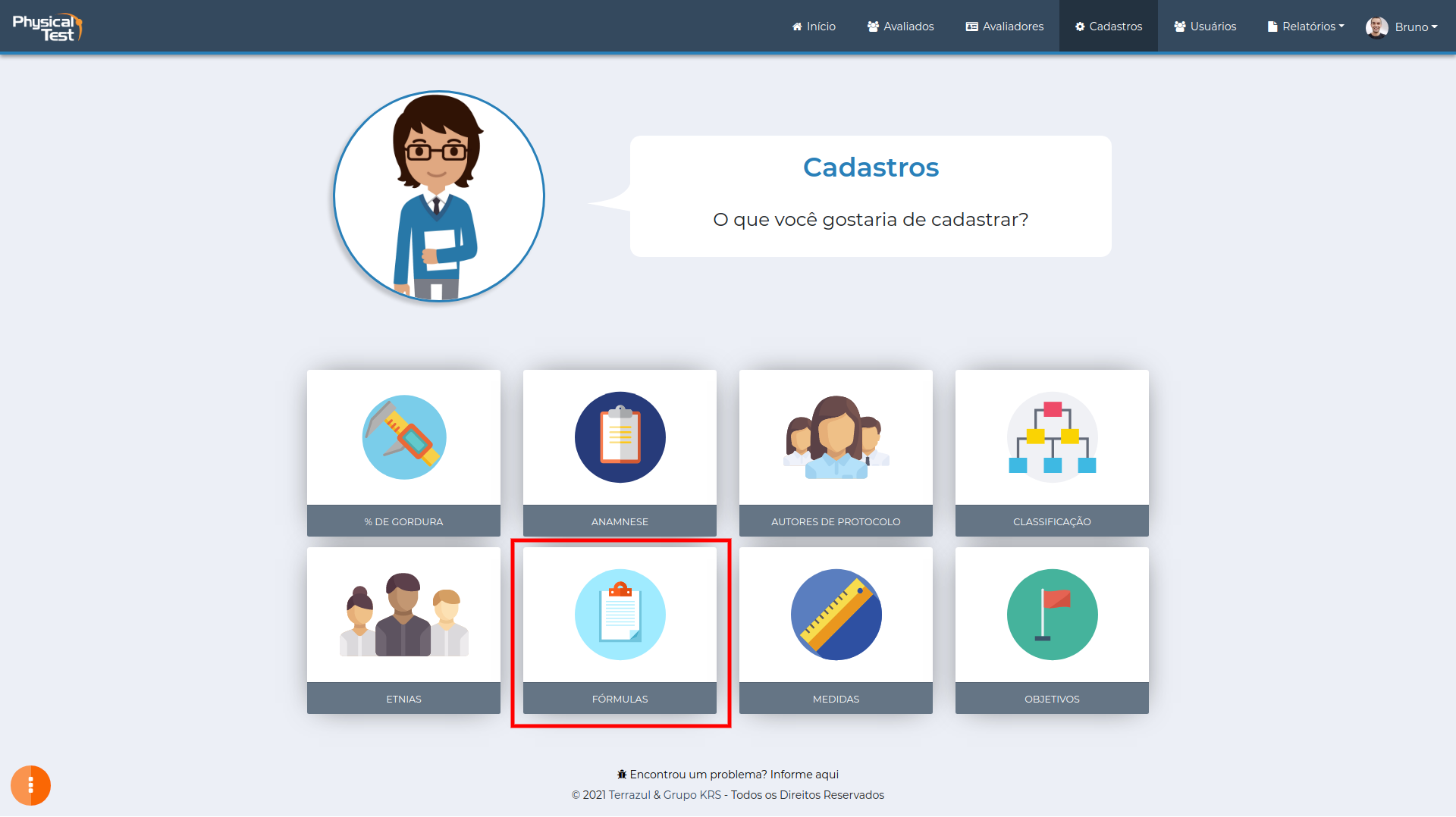
Ao acessar a tela de fórmulas, você irá se deparar com a listagem das fórmulas cadastradas no sistema. Clique em 'Adicionar fórmula' para incluir a fórmula desejada.
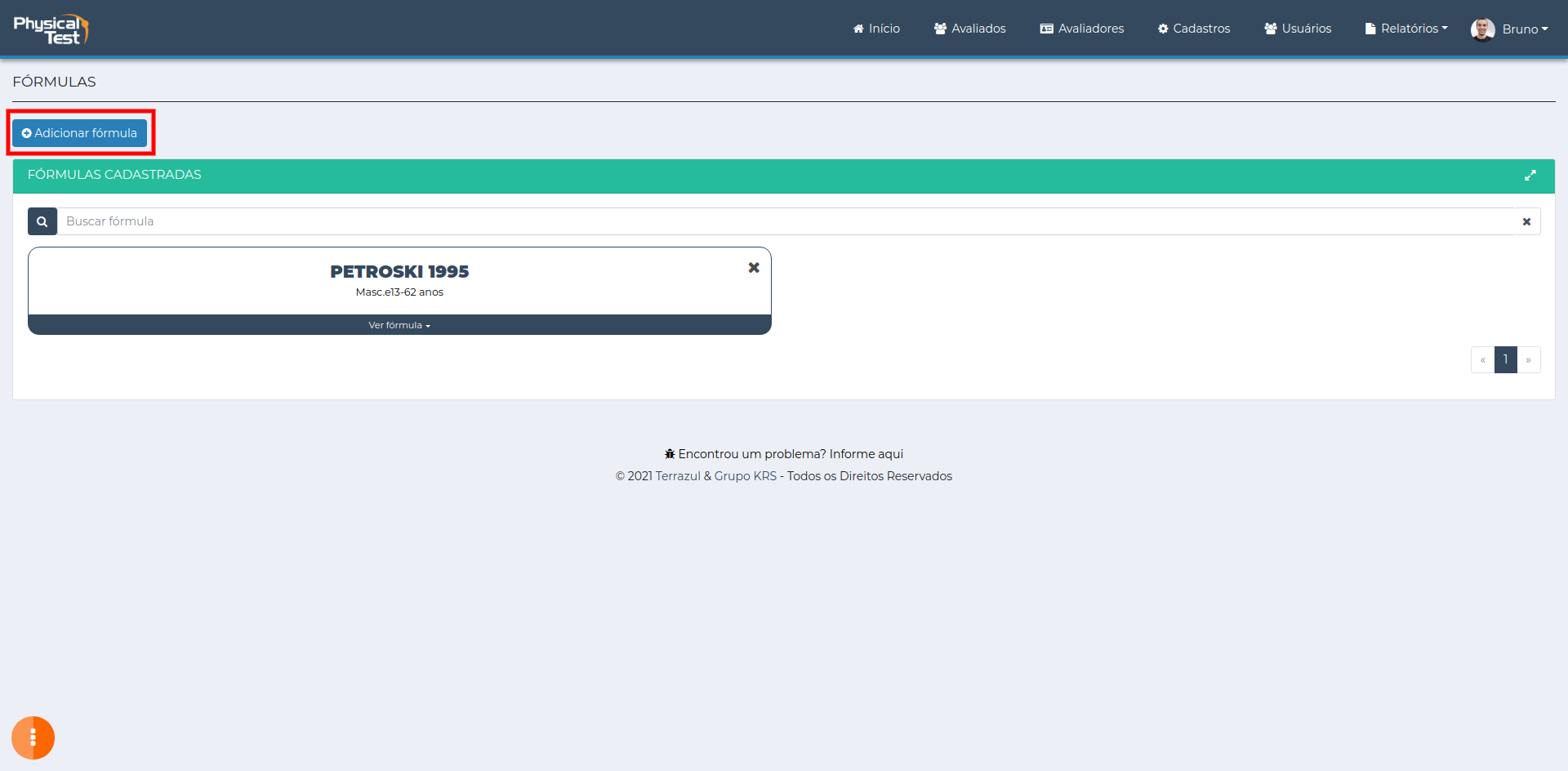
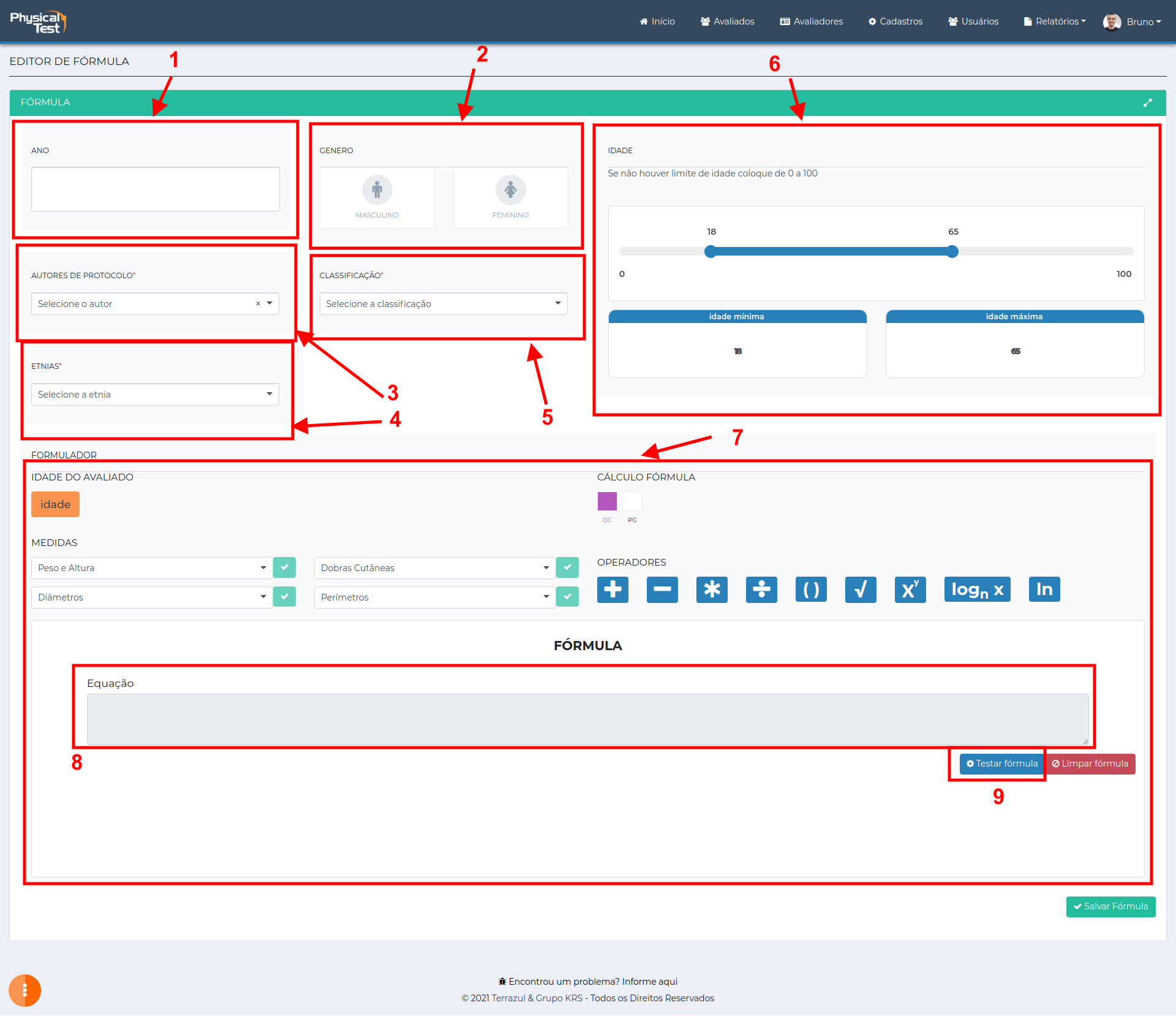
Dentro da tela de cadastro de fórmulas, você terá as seguintes opções disponíveis:
- (1) - Neste campo o ano do protocolo deve ser preenchido.
- (2) - Neste campo, você poderá escolher se a fórmula é aplicada a homens, mulheres ou ambos.
- (3) - Neste campo o autor do protocolo deve ser escolhido. Se você não tem autores cadastrados, veja como aqui.
- (4) - Neste campo as etnias aplicáveis ao protocolo devem ser escolhidas. Se você não tem etnias cadastradas, veja como aqui.
- (5) - Neste campo as classificações aplicáveis ao protocolo devem ser escolhidas. Se você não tem classificações cadastradas, veja como aqui.
- (6) - Neste seção, você pode escolher o intervalo de idade do qual o protocolo é aplicado.
- (7) - Nesta seção, você realizará o cadastro da equação. É possível incluir todas as medidas disponíveis no sistema, além da idade do avaliado. Utilize os operadores a esquerda da tela para adicionar operações matemáticas.
- (8) No campo 'Equação', é possível escrever a equação. Observação importante: As casas decimais devem ser escritas com ponto "." ao invés de vírgula.
- (9) Ao clicar no botão 'Testar fórmula', é possível verificar o resultado da equação.
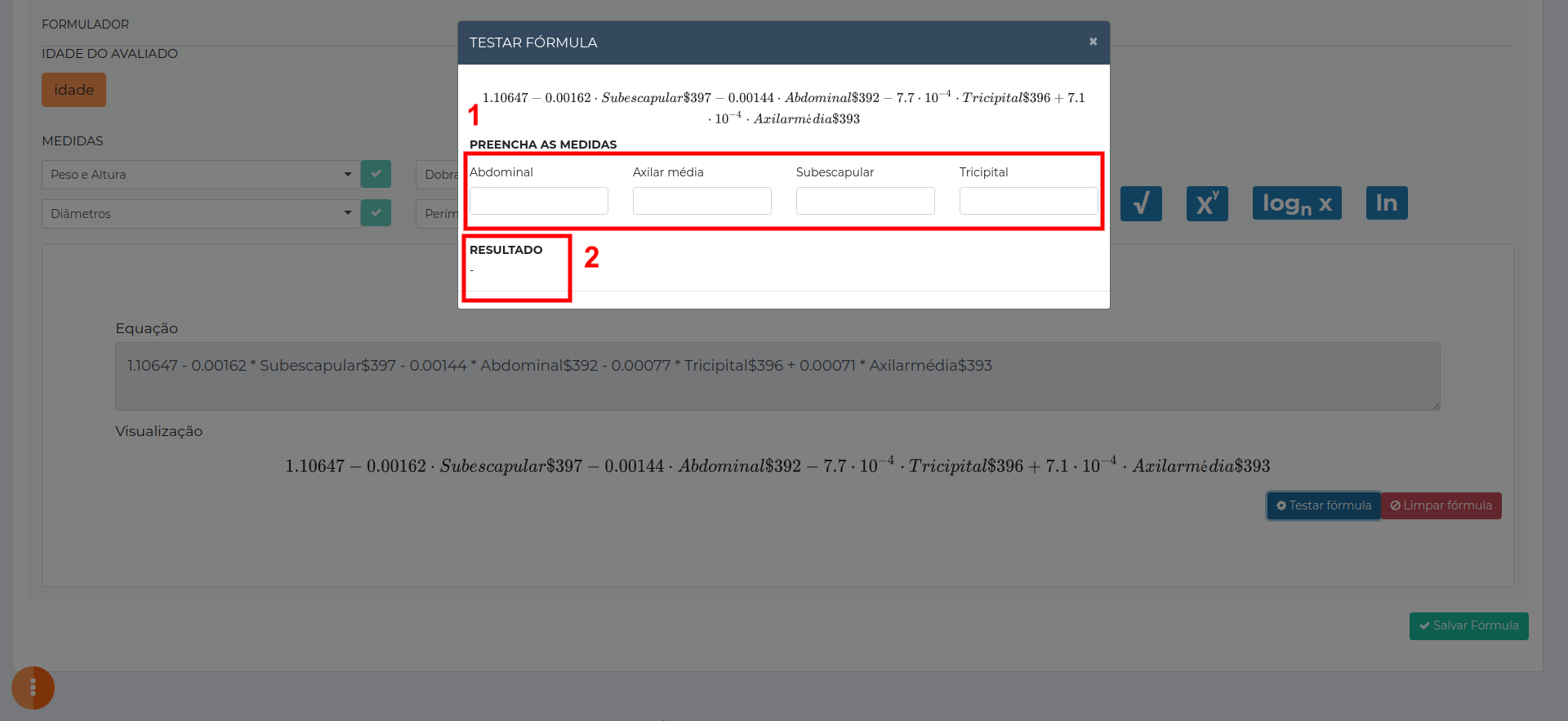
Ao clicar em 'Testar fórmula', você irá se deparar com a tela abaixo. As opções disponíveis são:
- (1) - Neste espaço aparecerão todas as medidas utilizadas dentro da equação. Aqui os valores de teste devem ser preenchidos.
- (2) - Resultados em tempo real dos testes realizados nos campos acima.
Depois de preencher e testar a fórmula, clique em 'Salvar fórmula' no canto inferior direito.